Dónde se configura VinHkE
VinHkE se configura desde su pantalla principal y después añade sus campos y widgets a los perfiles de Ride.
Ride sigue gestionando la actividad, el mapa y la navegación. VinHkE aporta los datos y herramientas que eliges usar dentro de ese flujo.
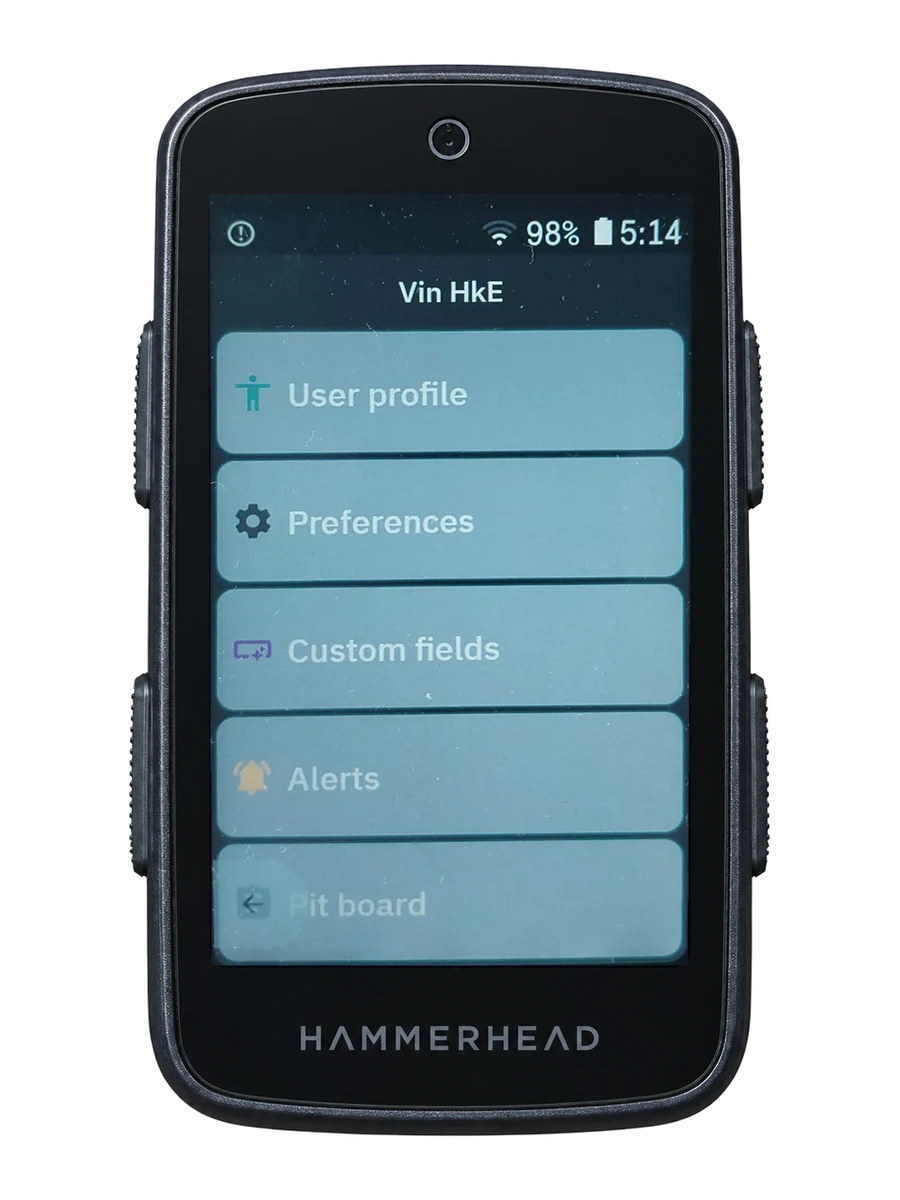
Perfil y thresholds
Revisa el perfil de usuario y los thresholds antes de configurar campos que dependen de zonas o referencias personales.
Mantener estos valores actualizados ayuda a que colores, zonas y avisos tengan el contexto esperado.
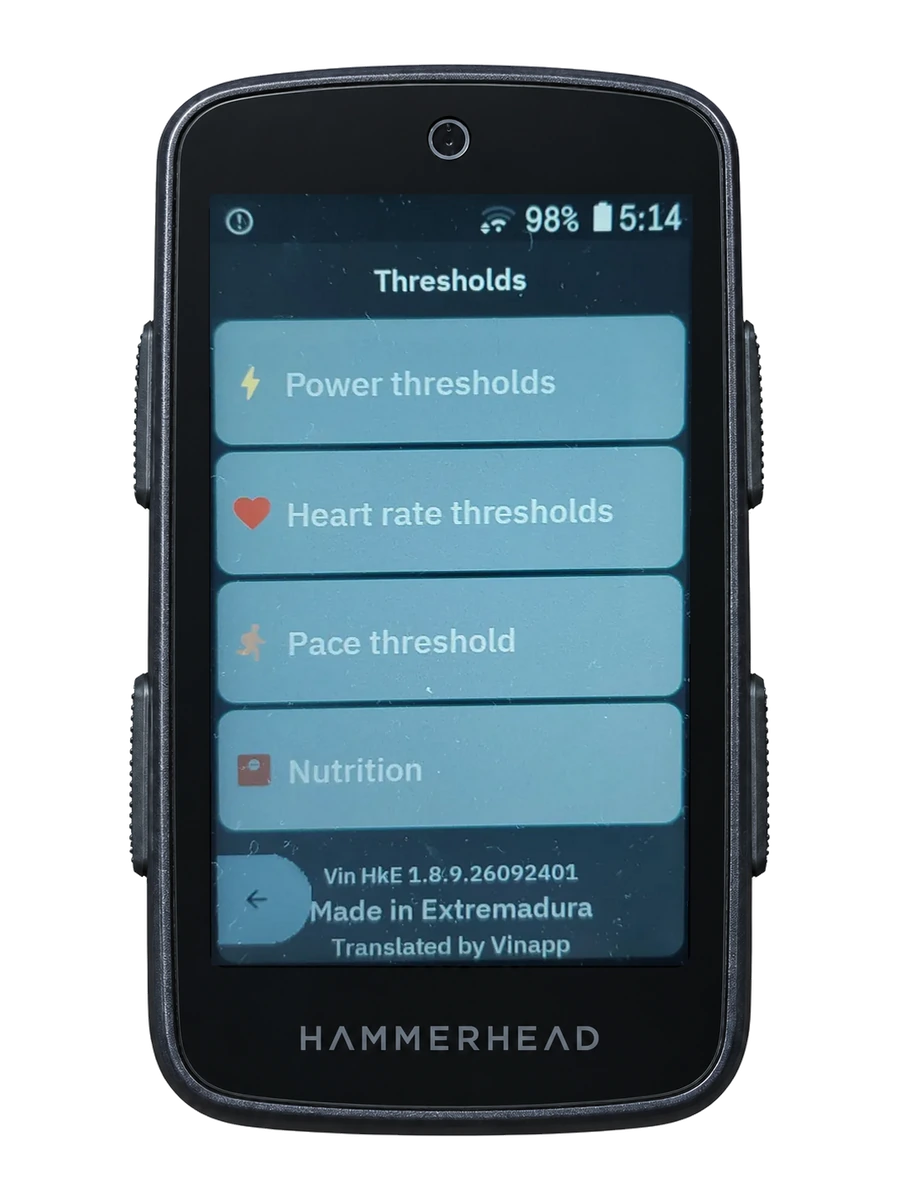
Perfil y nutrición
Abre Perfil de usuario y la configuración de nutrición de VinHkE para ajustar los valores base utilizados en ruta.
La vista de energía aplica ese perfil para mostrar calorías y estimación de carbohidratos y grasa; son estimaciones consistentes, no medición metabólica directa.
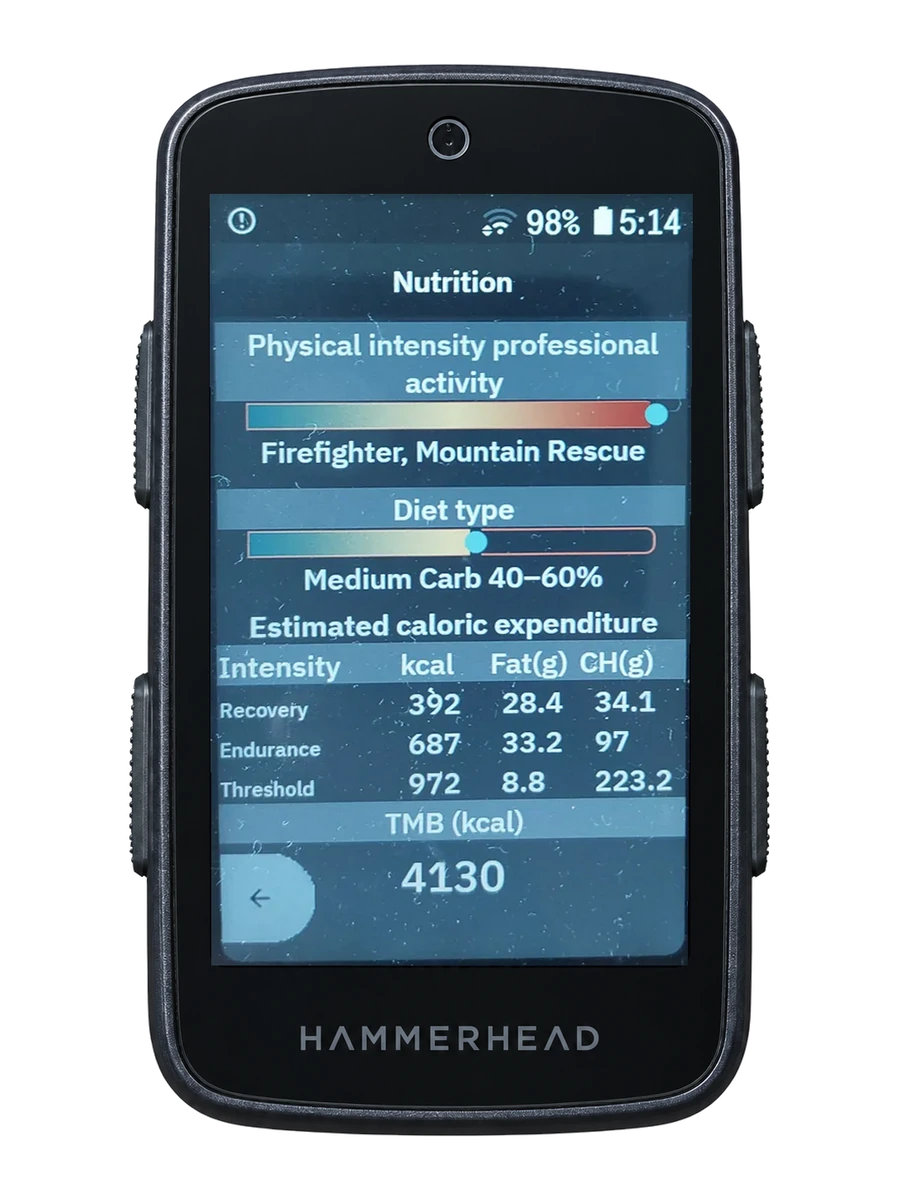
Añadir Pedaling Dynamics
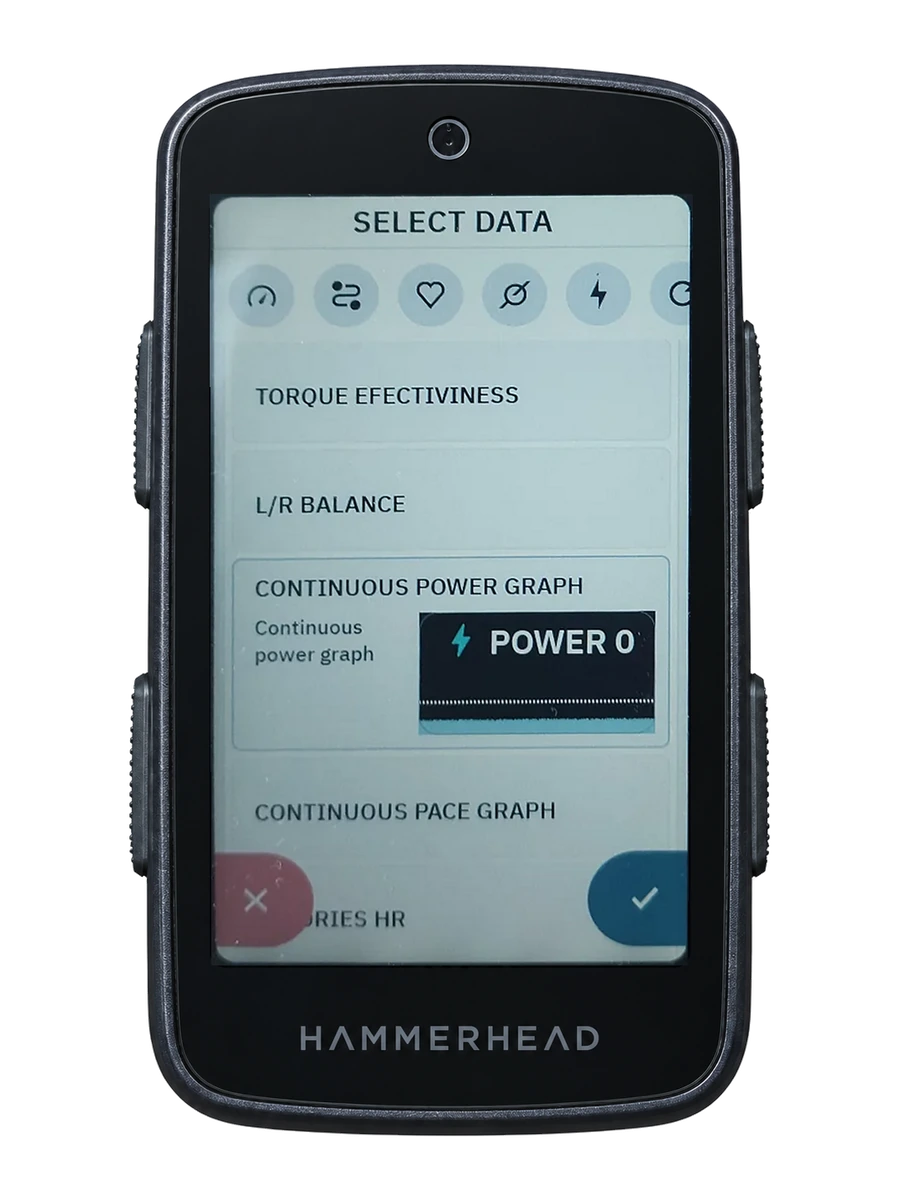
Añade Pedaling Dynamics desde los grupos de VinHkE compatibles y elige dentro del widget la métrica a seguir: balance izquierda/derecha, Torque Effectiveness o Pedal Smoothness.
La gráfica muestra la evolución de los últimos 90 segundos. La imagen muestra el selector de la categoría, no la vista del widget.
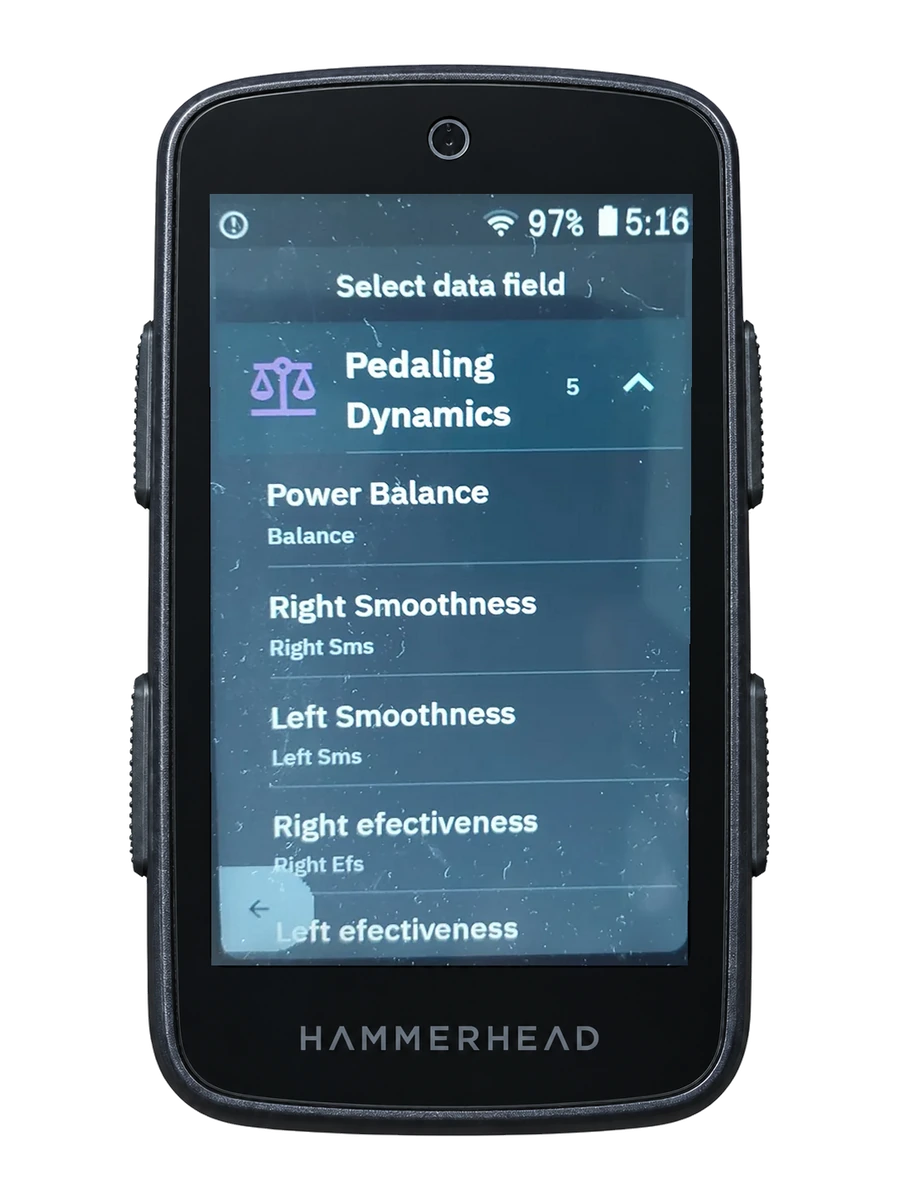
Añadir campos VinHkE a Ride
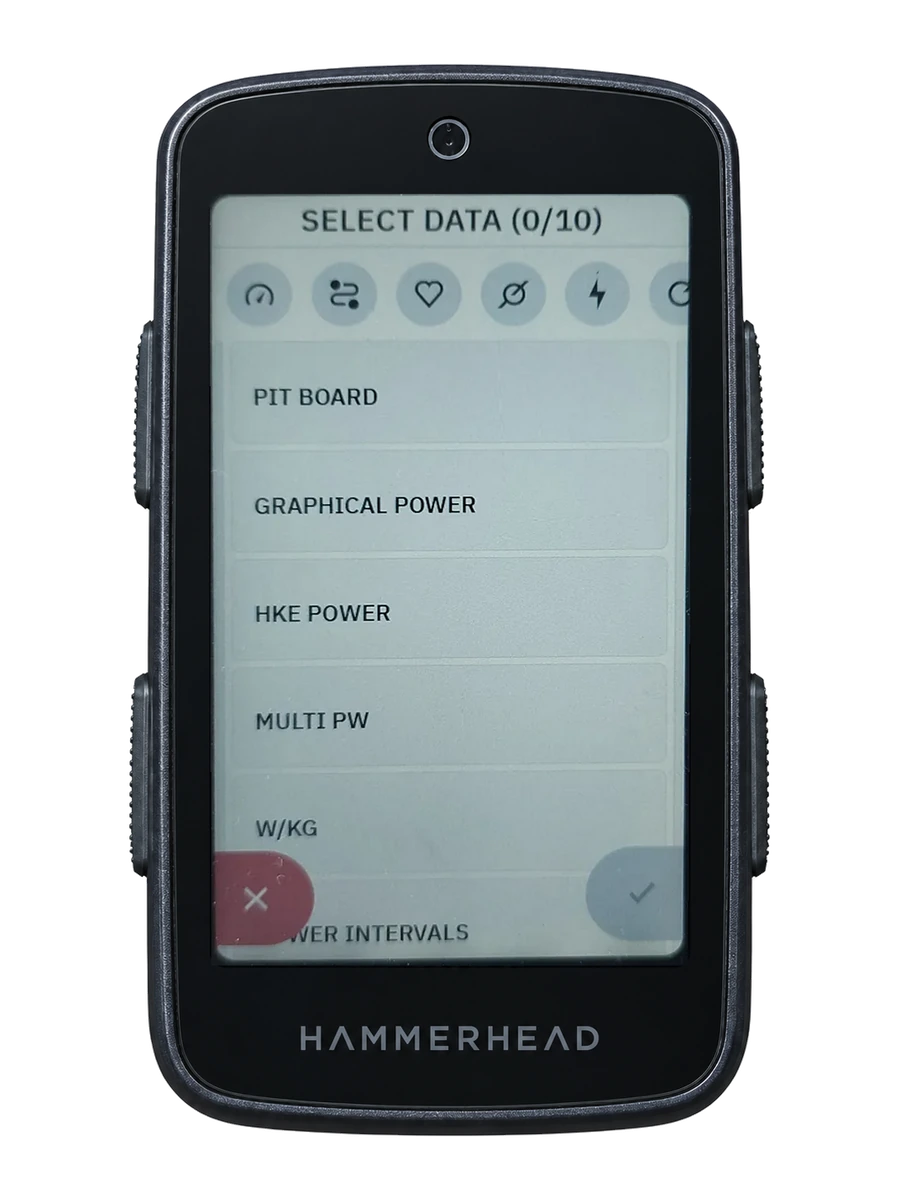
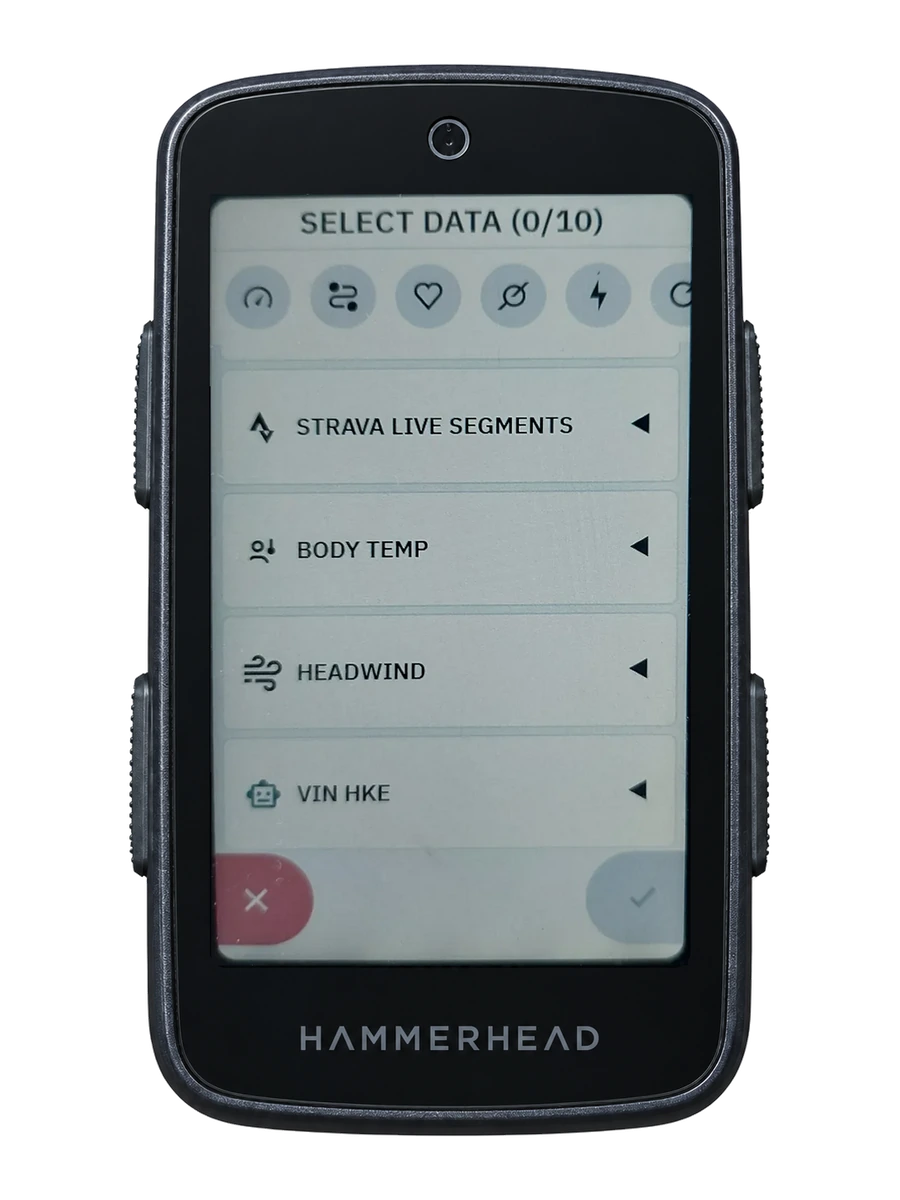
Prepara la composición en VinHkE (Custom Fields, SIX, Grayson, etc.) y luego añádela a un perfil de Ride mediante el selector de campos: Ride → Editar perfil → Añadir campo → VinHkE.
Añadir Virtual Racer
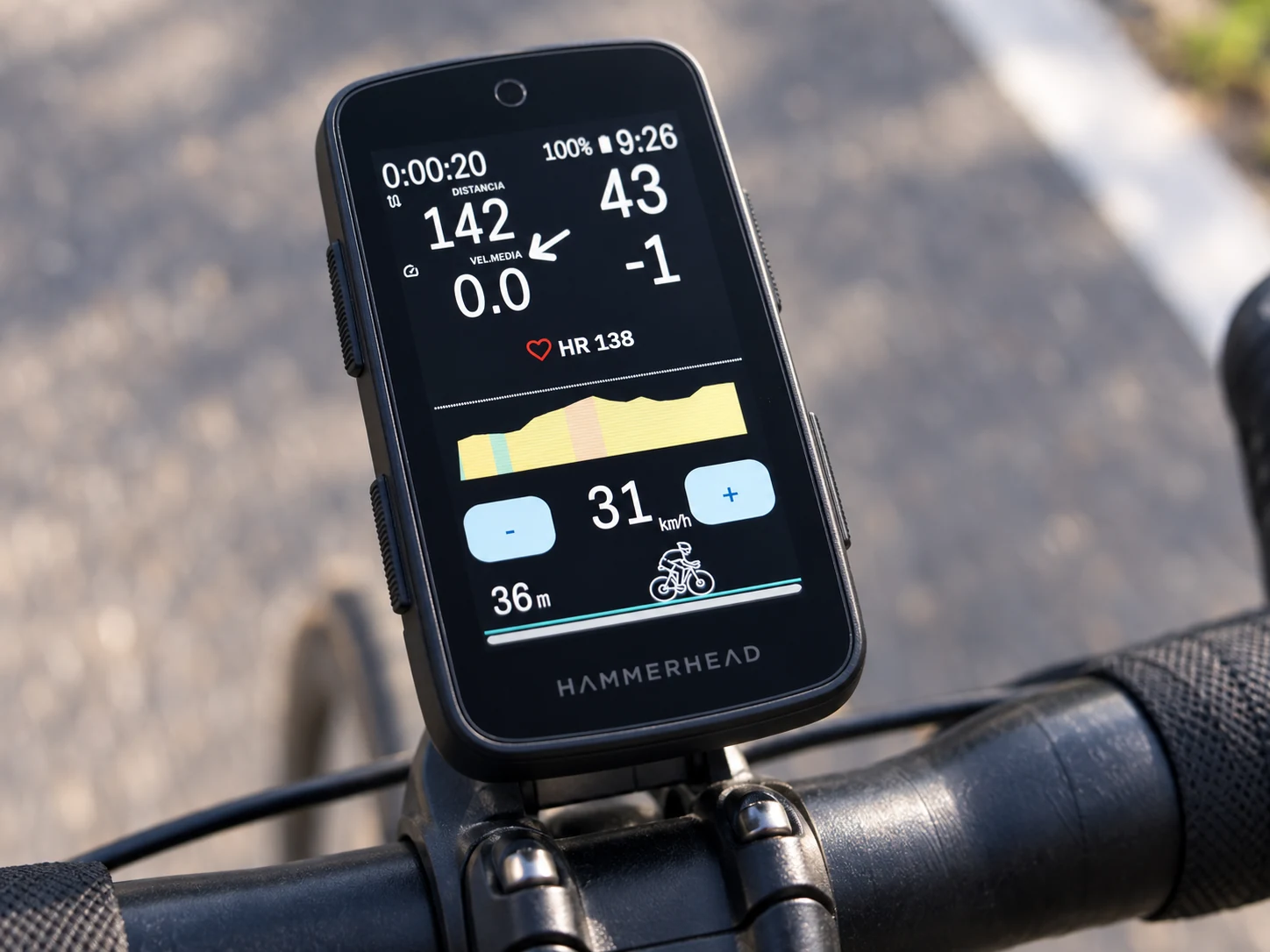
Añade Virtual Racer a un perfil de Ride como widget de VinHkE.
Ajusta la velocidad de referencia durante la ruta con los botones - y + del widget. Un doble toque reinicia la referencia desde tu posición actual.
Configurar Pit Board
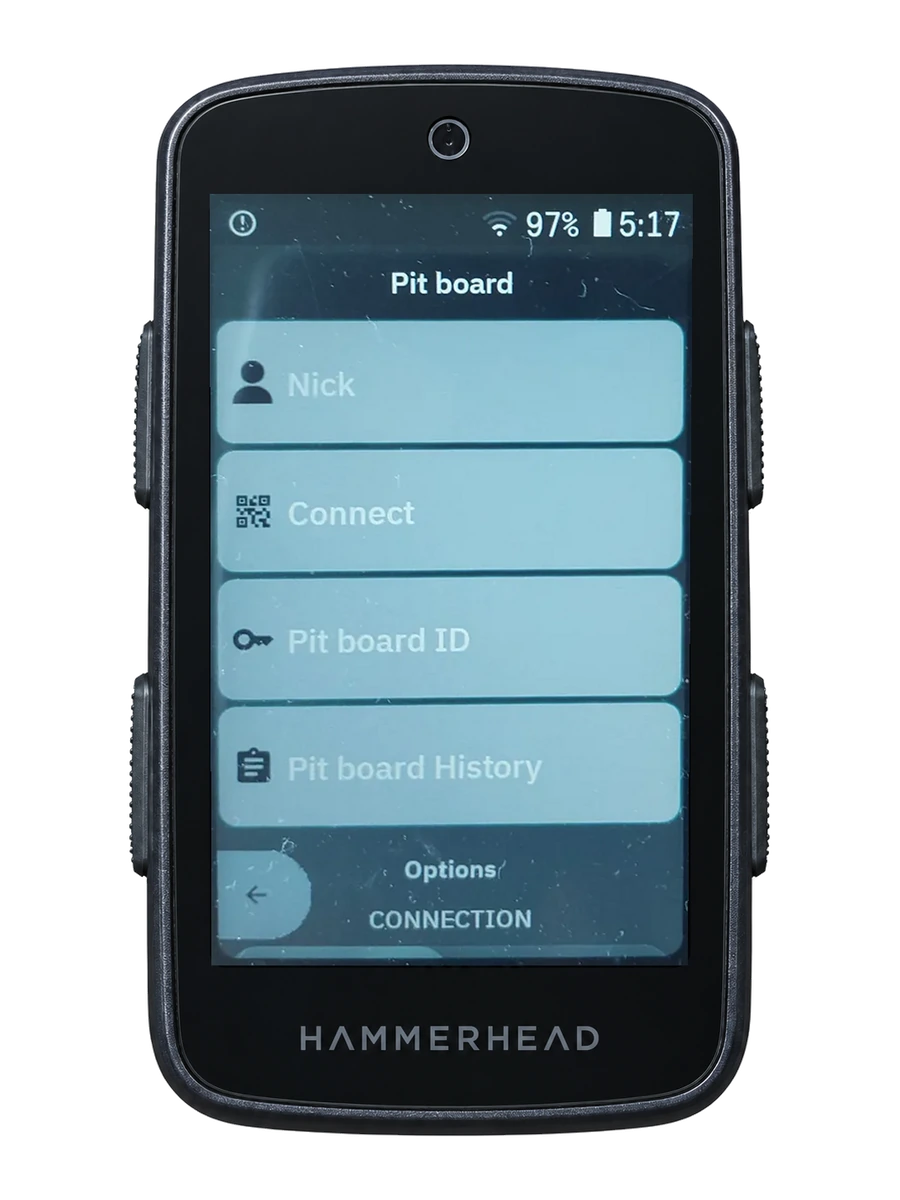
Prepara Pit Board en la pantalla de configuración de VinHkE antes de la ruta. La herramienta permite hasta tres respuestas predefinidas y compartir acceso con confianza.
Configurar workouts
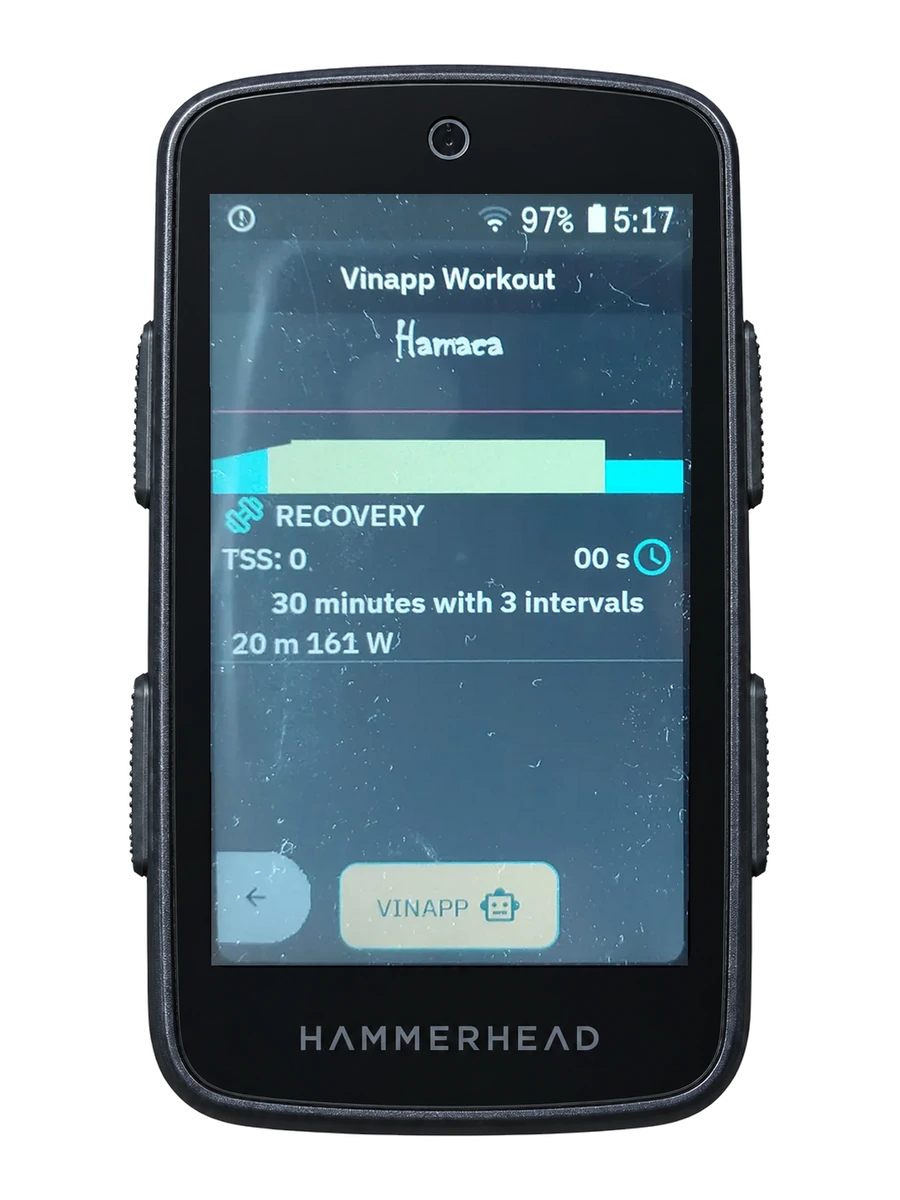
Requiere VinApp. Selecciona el entrenamiento en VinApp y añade el widget de workouts de VinHkE al perfil de Ride que vas a usar.
El widget muestra objetivo e intervalos mientras Ride sigue registrando la actividad.
Añadir L/R Balance
Añade L/R Balance desde los campos avanzados de VinHkE a un perfil de Ride.
Necesita datos bilaterales compatibles del potenciómetro. La vista muestra porcentaje y potencia estimada por lado, un indicador central y el histórico de los últimos 90 segundos.
Configurar Alerts
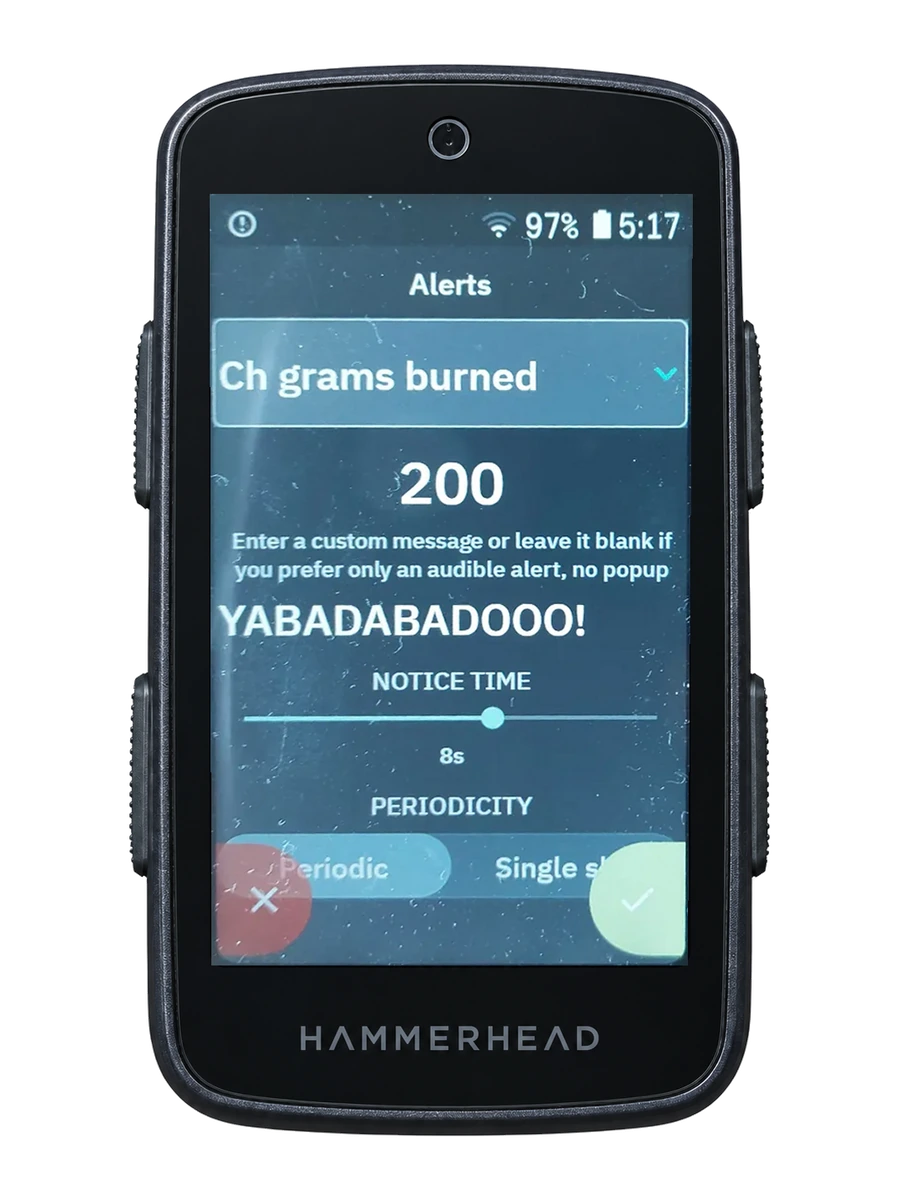
Elige el tipo de alerta, define su límite o intervalo y déjala preparada antes de iniciar la actividad.
Están disponibles alertas de tiempo, calorías, potencia máxima, pulso máximo, carbohidratos, piñón máximo y mínimo, distancia, W′ restante y Walk-Run.
Usar Headwind con VinHkE
Instala y configura Headwind antes de añadir los campos que consumen sus datos desde VinHkE.
Headwind aporta la información meteorológica y VinHkE la presenta dentro de Ride. Requiere Headwind.
Descubre antes de configurar
Esta guía cubre solo configuración mínima. Para historias, casos de uso y la propuesta completa de VinHkE, visita la zona de producto.
VinHkE amplía Ride sin sustituirlo; la mayoría de funciones no requieren VinApp, salvo Workouts.